

Jak zrobić tabliczkę mnożenia w arkuszu kalkulacyjnym
Jak zrobić tabliczkę mnożenia w arkuszu kalkulacyjnym.
Krok 1: Przygotuj pierwszy wiersz tabliczki i pierwszą kolumnę wypełniając je liczbami od 1-10.
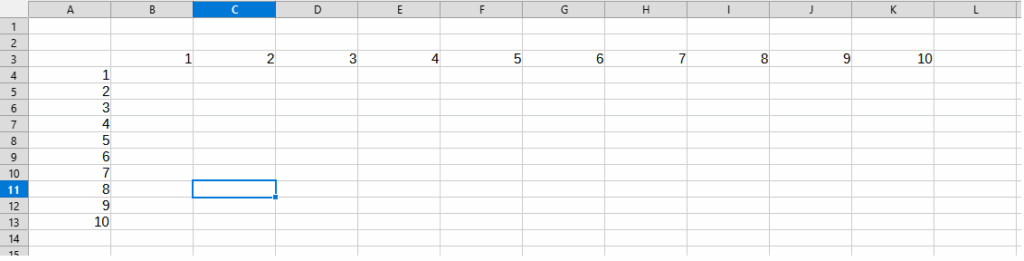
Technikalia!
Ciekawostka: Jeśli w pojedynczej komórce wstawisz 1 , Klikniesz “Enter” Następnie kursorem myszy zaznaczysz komurkę z jedynką, chwycisz za dolny prawy róg komórki z małyk kwadracikiem. Czyli lewym przyciskiem myszy, przytrzymasz i przeciągniesz w prawo. To następne komórki automatycznie wypełnią się liczbami kolejnymi.
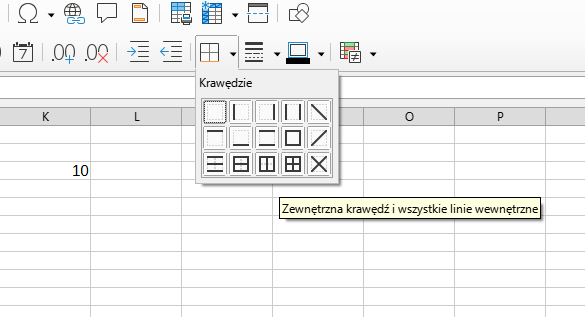
Krok 2: Dla efektu zaznacz obszar całej tabliczki i kliknij “Krawędzie” na pasku narzędzi. Po ozwinieciu dodatkowych opcji, zaznacz “Zewnętrzna krawędź i wszystkie linie wewnętrzne” W ten sposób stworzysz ramkę całej tabliczki.
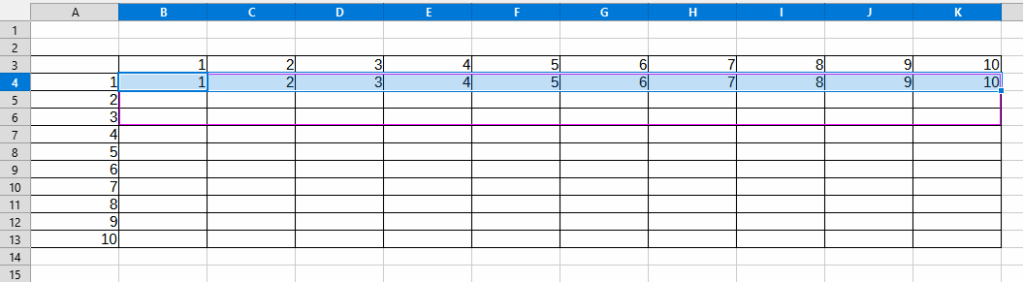
Krok 3: Wpisz formułę w komórce B4. Zaznaczasz komórkę i wpisujesz =$A4*B$3. “Enter” Następnie przeciągasz formułę po całym wierszu a następnie w dół kolumny
Krok 4: Zaznacz pierwszy wiersz tabliczki. I kliknij na “kolor tła” na pasku narzędzi. Wybierz kolor. Następnie zrób to samo z kolumną. Zaznacz pole tabliczki i kliknij praswym przyciskiem myszy na pasku opisu kolumn( A,B,C…) W rozwinięciu opcji kliknij “Optymalna szerokość”a następnie “OK” Tabliczka zmieni rozmiar na bardziej kompaktowy dostosowany do zawartości komurek.
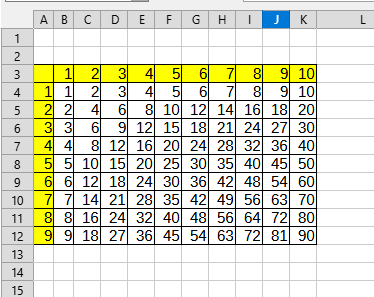
Instrukcja napisana dla arkuszy w LibreOfficeCalc. Dla innych arkuszy powinna być identyczna. Jeśli chciałbyś więcej takich projektów napisz w komentarzu co Cię interesuje. Chętnie przygotuję coś dla Ciebie
Leave a Reply